






Vereinfachen Sie das Signieren innerhalb Ihrer Tools


„Die Signatur-Add-ins integrieren sich nahtlos in die Tools, die Sie bereits verwenden, und ermöglichen es Ihnen, Dokumente direkt innerhalb von Microsoft Office-Anwendungen wie Outlook, Word und Excel zu signieren. Es ist kein Exportieren von Dateien, Konvertieren von Formaten oder Wechseln der Plattform mehr nötig. Behalten Sie alles an einem Ort und vereinfachen Sie den Signierprozess.
Keine Installation zusätzlicher Software erforderlich – beginnen Sie sofort mit dem Signieren von Dokumenten.
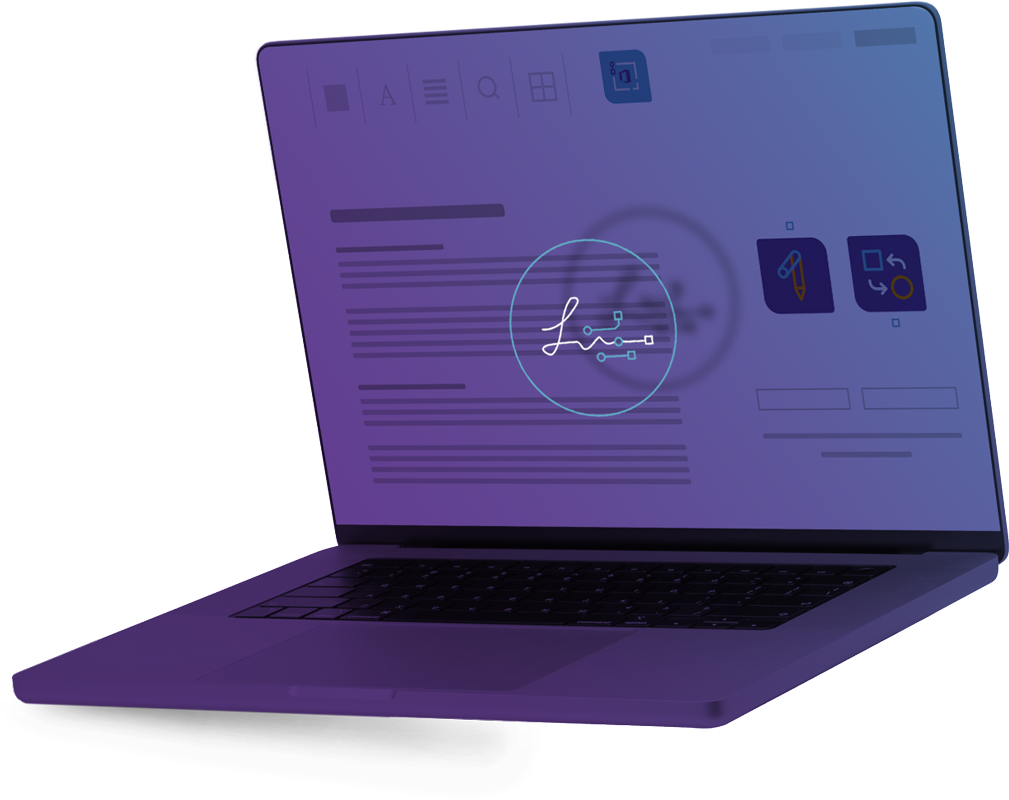

Schluss mit dem Wechseln zwischen Apps!
Sign+ Add-ins integrieren sich nahtlos in Microsoft Office 365 und ermöglichen es Ihnen, Dokumente direkt in Ihrer gewohnten Arbeitsumgebung zu genehmigen und zu signieren.
Dies sorgt für einen reibungslosen und effizienten Signierprozess.
Was ist das?
Es handelt sich um ein Add-in, das das Signieren von Dokumenten innerhalb von Produktivitäts-Tools wie Outlook, Word oder Excel vereinfacht. Es ist nicht nötig, Dokumente zu exportieren, in PDFs umzuwandeln oder eine separate Signatur-App zu verwenden – der Signaturprozess wird vollständig optimiert.

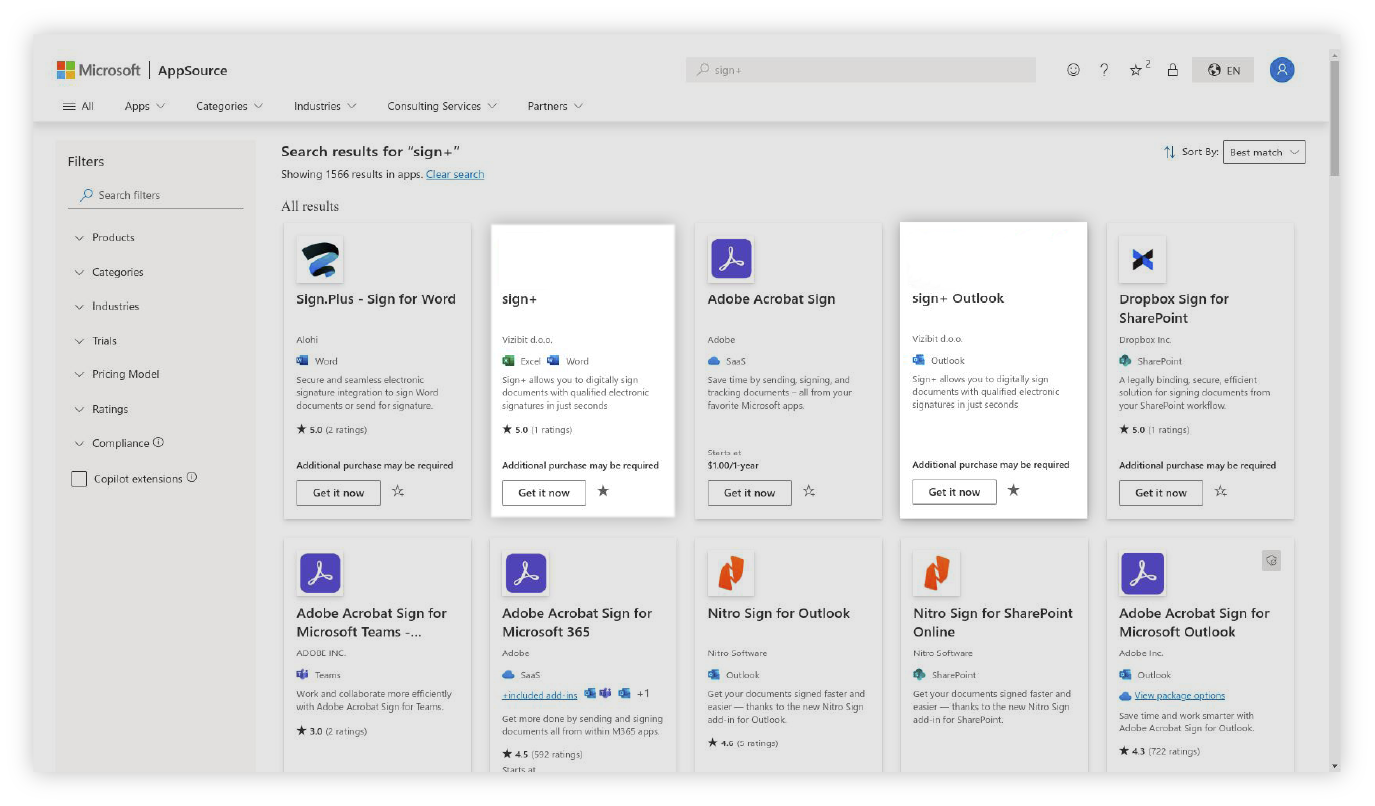
Wie wird es verwendet?
Unternehmen und Einzelpersonen können dieses Add-on schnell und einfach aus dem Microsoft App Store herunterladen. Für eine unternehmensweite Implementierung können Administratoren die Funktion problemlos für die gesamte Organisation aktivieren.
Probieren Sie es ausIdeal für Kunden, die:
Office 365 oder eine lokale Domäneninstallation von Office haben
die Signaturfunktion in die Tools integriert haben möchten, die sie täglich nutzen
eine schnelle Integration digitaler Signaturen in ihre Prozesse benötigen
eine schnelle und risikoarme Implementierung wünschen
einen geringen oder gelegentlichen Signaturbedarf haben.
Wie ist es in Microsoft Office 365 integriert?
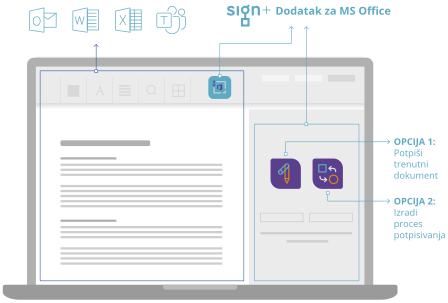
Wie signiere ich ein Dokument innerhalb von Office 365?
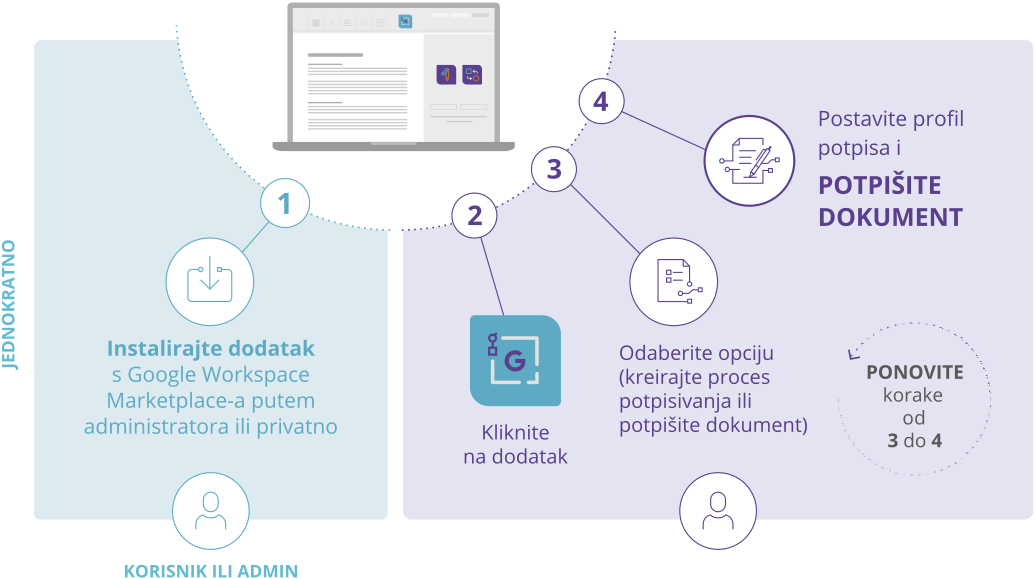

Benutzer oder Administrator
Dateien HOCHLADEN
PDF in signFLOWS hochladen
Unterzeichner EINLADEN
Interne und externe Unterzeichner einladen
START
Den Genehmigungsprozess starten

Unterzeichner
UNTERZEICHNEN
Unterzeichner erhalten eine E-Mail mit einem Link und signieren die Dokumente (interner Manager, Gruppenmitglied, Partner, Kunde…)
HERUNTERLADEN
– to DMS, eArchive
– PDF-Anhang per E-Mail versenden
Besuchen Sie den Microsoft Store
Für eine unternehmensweite Implementierung können Administratoren die Funktion einfach für die gesamte Organisation aktivieren.
Häufig gestellte Fragen (FAQ)
Weitere Informationen zu unseren Produkten und Dienstleistungen finden Sie hier.
Um das Sign+ ADDin nutzen zu können, benötigen Sie ein aktives Microsoft Office-Konto (geschäftlich oder privat), Zugang zu einem modernen Webbrowser (wie Chrome, Edge oder Opera) und das installierte Add-in für die ausgewählte Microsoft-Anwendung.
Sie können das Sign+ ADDin auf Android/iOS-Mobiltelefonen oder -Tablets, Chromebooks oder jedem modernen Gerät mit einem Webbrowser verwenden, einschließlich PCs, Laptops und MacBooks.
Das hängt von der Art der Signatur ab, die Sie benötigen. Für eine qualifizierte elektronische Signatur (QES) über SignFlows ist in der Regel eine digitale Identität erforderlich. Es ist jedoch auch möglich, eine einfache elektronische Signatur (SES) zu verwenden, für die keine formelle digitale Identifikation erforderlich ist.
Ja, bevor Sie Dokumente signieren können, müssen Sie Ihr Konto mit ausreichend Credits aufladen. Die Anzahl der benötigten Credits hängt von der Art der digitalen Signatur ab, die Sie wählen.
Stellen Sie sicher, dass Sie alle oben genannten Voraussetzungen erfüllen, installieren Sie das entsprechende Sign+ ADDin und melden Sie sich mit Ihrem Microsoft Office-Konto an. Anschließend können Sie mit dem digitalen Signieren von Dokumenten beginnen.